### 一、为什么选择电脑版直播?优势全解析
1. 画质与稳定性升级

电脑版支持更高分辨率(如1080P)和帧率(60fps),配合专业摄像头或采集卡,可呈现电影级画质。同时,电脑性能更强,能有效避免手机过热导致的卡顿或掉线问题。
2. 多场景扩展能力
通过虚拟摄像头、绿幕抠图等技术,可实现虚拟背景、动态特效等创意场景,适合游戏直播、在线教育、品牌发布会等专业化需求。
3. 功能集成化操作
电脑端支持多窗口管理,可同时监控直播画面、评论区、商品橱窗及后台数据,主播与运营团队分工更高效。
4. 硬件外设兼容性
可连接专业麦克风、声卡、调音台等设备,优化音质效果;支持多机位切换,提升直播观赏性。
### 二、开播前必备:硬件与软件清单
#### 硬件配置
– 电脑:推荐搭载Intel i5以上处理器、8GB以上内存、独立显卡(如NVIDIA GTX 1060)的台式机或游戏本。
– 摄像头:罗技C930e(4K画质)、索尼ZV-E10(可换镜头)或专业直播摄像头。
– 麦克风:得胜PC-K200(性价比之选)、Blue Yeti(多指向收音)或领夹麦(移动场景)。
– 声卡:Focusrite Scarlett Solo(入门级)或雅马哈UR22C(专业级),用于音效处理与背景音乐混音。
– 网络:有线宽带(建议50Mbps以上)或5G WiFi,避免直播中断。
– 辅助设备:补光灯(三灯布光法)、绿幕(虚拟背景)、直播支架、提词器。
#### 软件工具
– 抖音直播伴侣(官方工具):支持画面源添加、美颜滤镜、互动贴纸等功能,兼容Windows/macOS。
– OBS Studio(开源神器):适合进阶用户,可自定义场景过渡、多平台推流、虚拟摄像头输出。
– 第三方插件:如Noisegator(降噪)、Voicemeeter(音频路由)、Snap Camera(AR特效)。
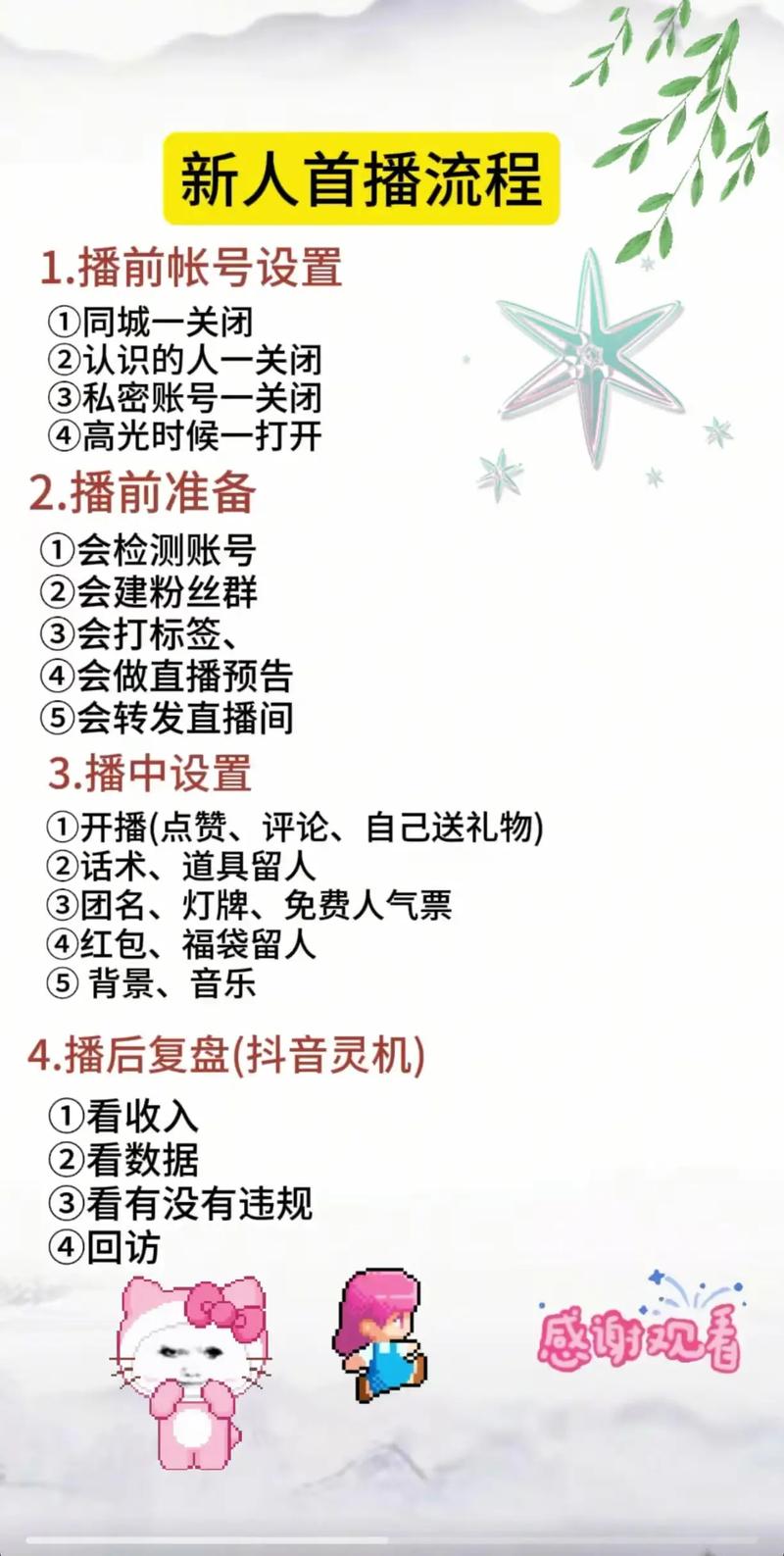
### 三、电脑版开播全流程:手把手教学
#### 步骤1:账号准备与权限开通
– 完成抖音实名认证,粉丝量≥1000(部分类目需满足更高条件)。
– 进入抖音创作者服务中心,点击「直播管理」→「电脑直播申请」,提交资质审核(如身份证、营业执照)。
– 审核通过后,下载安装「抖音直播伴侣」或OBS Studio。
#### 步骤2:场景搭建与画面配置
以抖音直播伴侣为例:
1. 添加画面源:支持摄像头、窗口捕获、图片/视频、文本、浏览器等类型。
– 示例:游戏直播可添加「游戏捕获」+「摄像头」+「弹幕助手」三窗口。
2. 布局调整:拖拽画面源调整层级,通过「裁剪/缩放」功能优化构图。
3. 美颜与滤镜:开启智能美颜,调节磨皮、瘦脸参数;添加风格化滤镜(如日系、复古)。
4. 虚拟背景:启用绿幕功能,上传自定义背景图或视频,打造沉浸式场景。
#### 步骤3:音频与互动设置
– 音频管理:分离麦克风与系统声音,添加背景音乐并调节音量平衡。
– 互动工具:开启「礼物特效」「粉丝团灯牌」「福袋抽奖」等功能,提升观众参与感。
– 弹幕助手:将抖音评论区嵌入直播画面,实时回复观众问题。
#### 步骤4:商品上架与营销玩法
– 商品橱窗:在「直播管理」后台添加商品链接,支持分类展示与秒杀活动。
– 贴片广告:设计促销信息海报,作为画面源固定展示。
– 连麦PK:邀请其他主播连麦,通过流量互换扩大曝光。
#### 步骤5:推流与开播测试
– 在抖音直播伴侣中登录账号,填写直播标题与封面(建议使用高对比度图片)。
– 点击「开始推流」,检查画面、声音、网络延迟(推荐延迟≤3秒)。
– 模拟观众互动,测试商品链接跳转与购买流程是否顺畅。
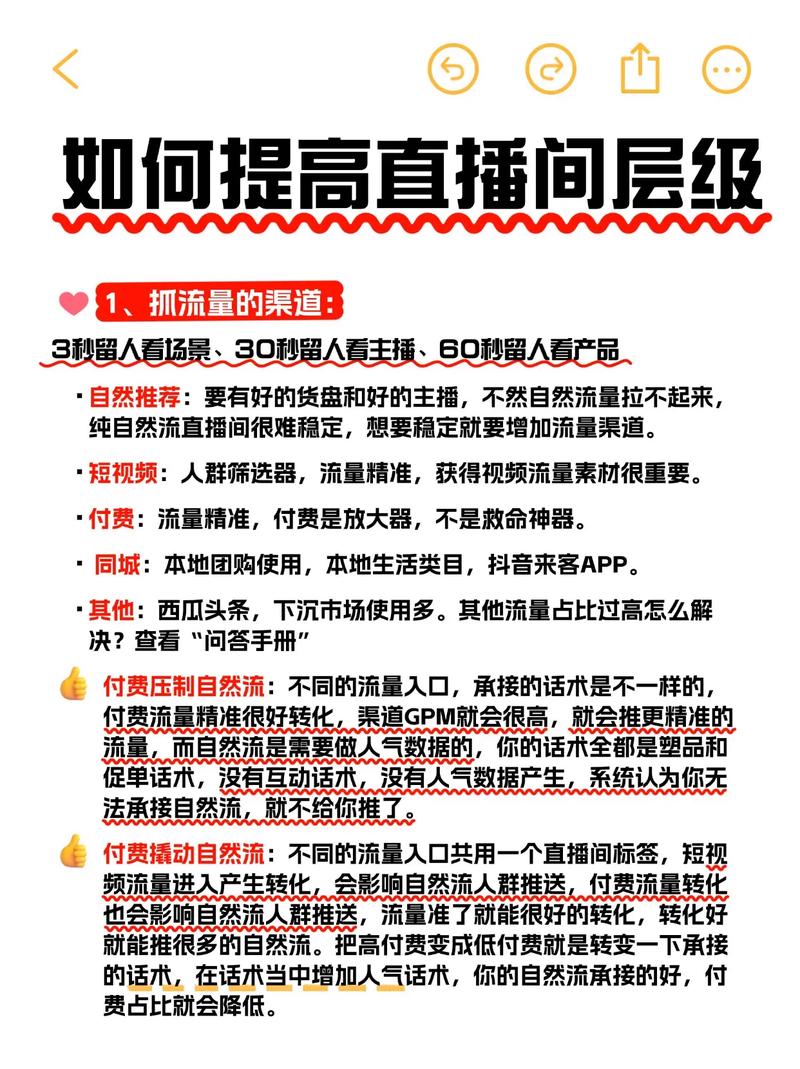
### 四、流量密码:提升直播间人气的5大技巧
1. 预热造势:提前3天发布短视频预告,标注直播时间与福利亮点。
2. 时段选择:避开大主播高峰期,新手可尝试早间(7-9点)或晚间(10点后)错峰直播。
3. 话术设计:每15分钟抛出一个互动话题(如“点赞破万抽免单”),延长观众停留时长。
4. 流量投放:使用「小店随心推」或「DOU+」定向投放,精准触达目标人群。
5. 数据复盘:关注「观众来源」「平均停留时长」「转化率」等指标,优化后续直播策略。
### 五、常见问题与解决方案
– 画面卡顿:降低分辨率至1080P,关闭后台占用带宽的程序。
– 声音杂音:使用降噪麦克风,在OBS中添加「噪声抑制」滤镜。
– 直播中断:检查网络稳定性,备用4G热点随时切换。
– 违规提醒:避免敏感词(如“微信”“最便宜”),提前熟悉《抖音直播行为规范》。
### 结语
电脑版直播并非专业团队的专利,掌握基础操作后,普通人也能通过创意场景与精细化运营打造爆款直播间。从设备选型到流量运营,关键在于持续测试与迭代。现在,打开抖音直播伴侣,开启你的第一场电脑直播吧!记住:内容为王,互动为魂,坚持输出价值,流量自然水到渠成!